UYAP ve e-Tebligat, eklentisiz.
Süreler masaüstünüzde.
Lawlera'nın Windows uygulaması tarayıcıya ihtiyaç duymaz. UYAP'a ve e-Tebligat'a kendi e-imzanızla bağlanır. Yeni tebligatı son günüyle birlikte size haber verir, UYAP'ın UDF dosyalarıyla doğrudan çalışır.
Sürüm 0.2.8 · 14.10.2026 · 77 MB · Ücretsiz · Windows 10 / 11 (64 bit) · Güncellemeler kendiliğinden kurulur
Hangisini seçmeliyim?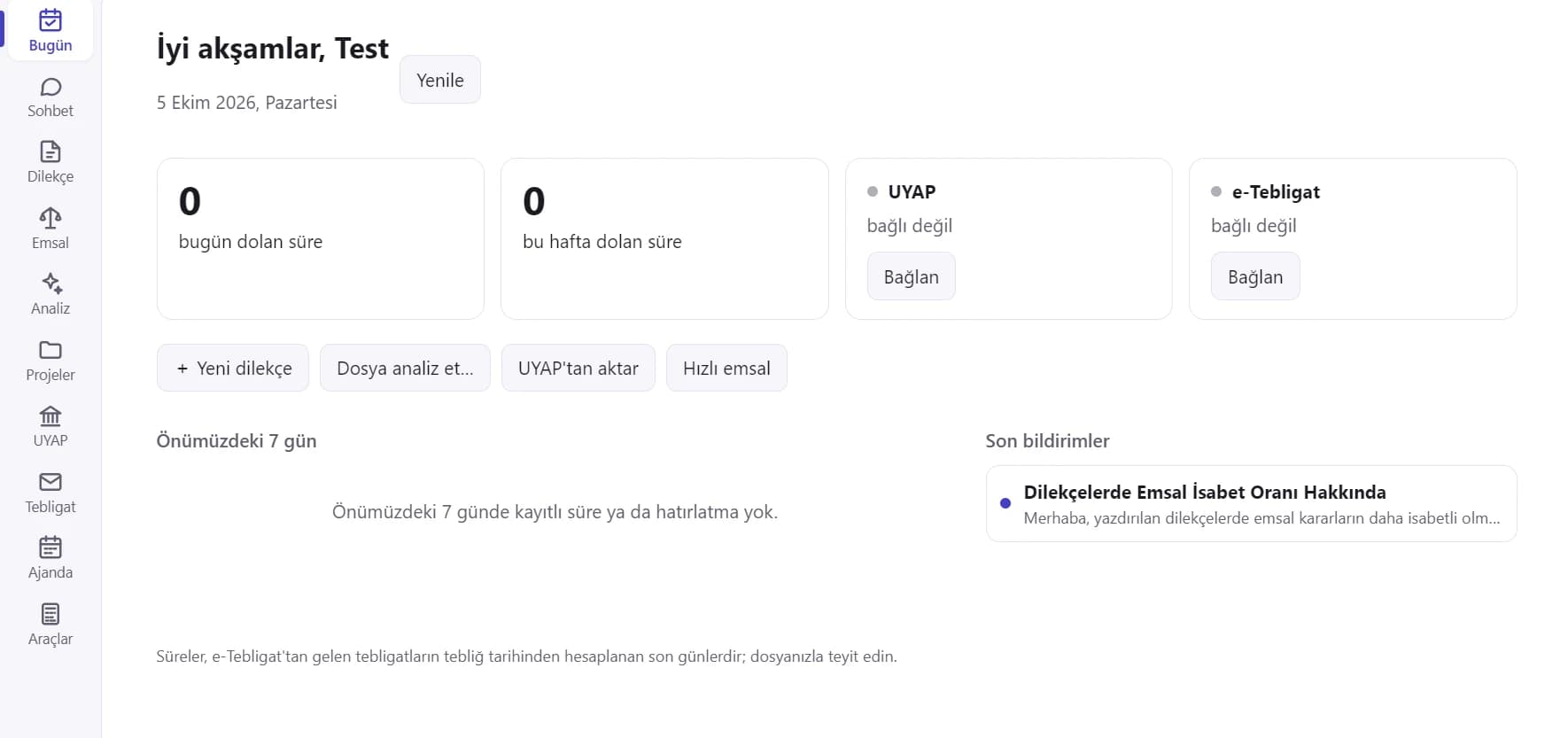
Ekranlar
Web'deki Lawlera, masaüstünde
Sol menüden tüm bölümlere tek tıkla geçersiniz; üstteki arama kutusu her ekranda emsal arar.
Sohbet
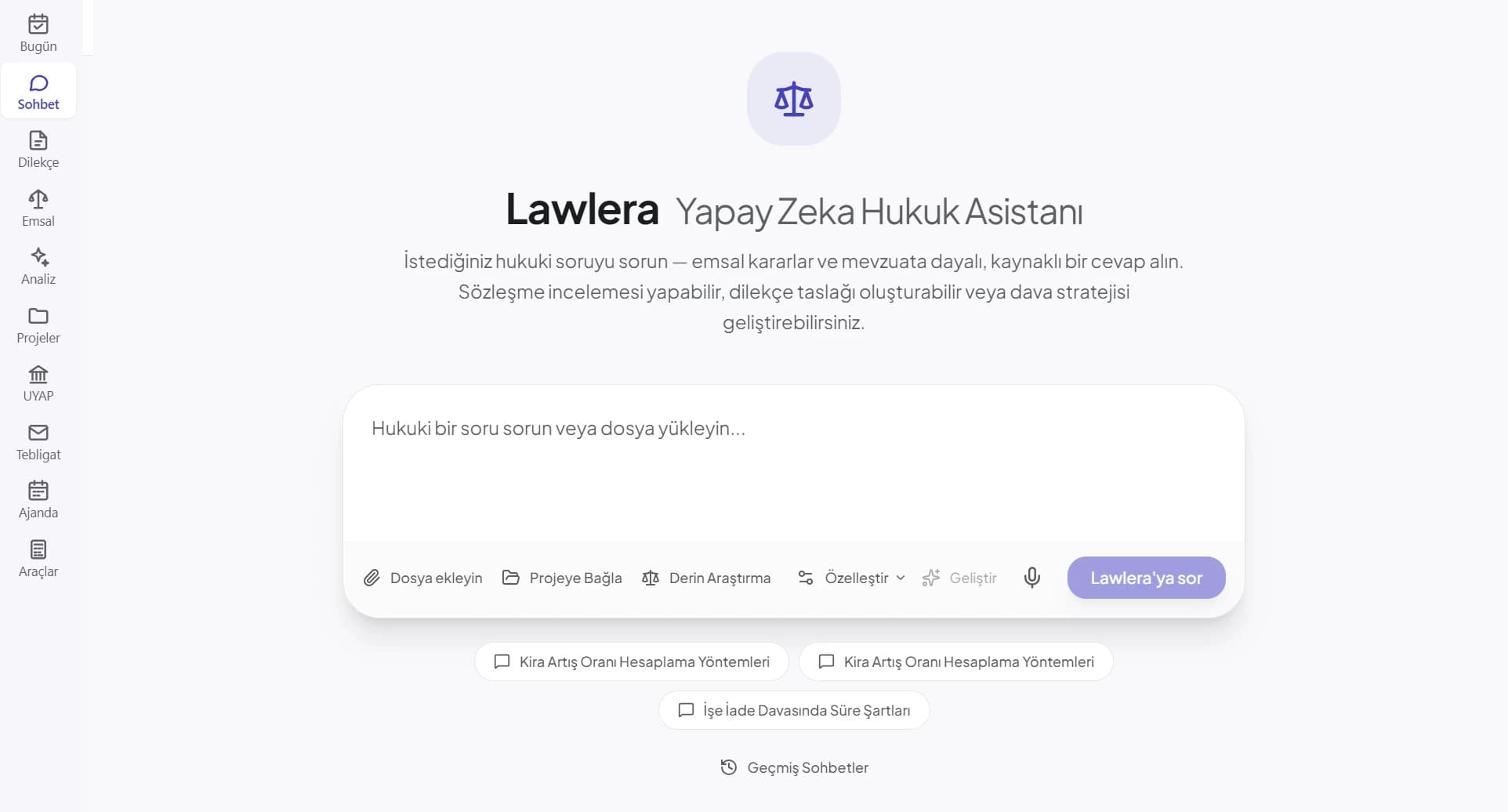
Hukuki sorunuzu sorun; emsal kararlara ve mevzuata dayalı, kaynaklı cevap alın.
Emsal arama
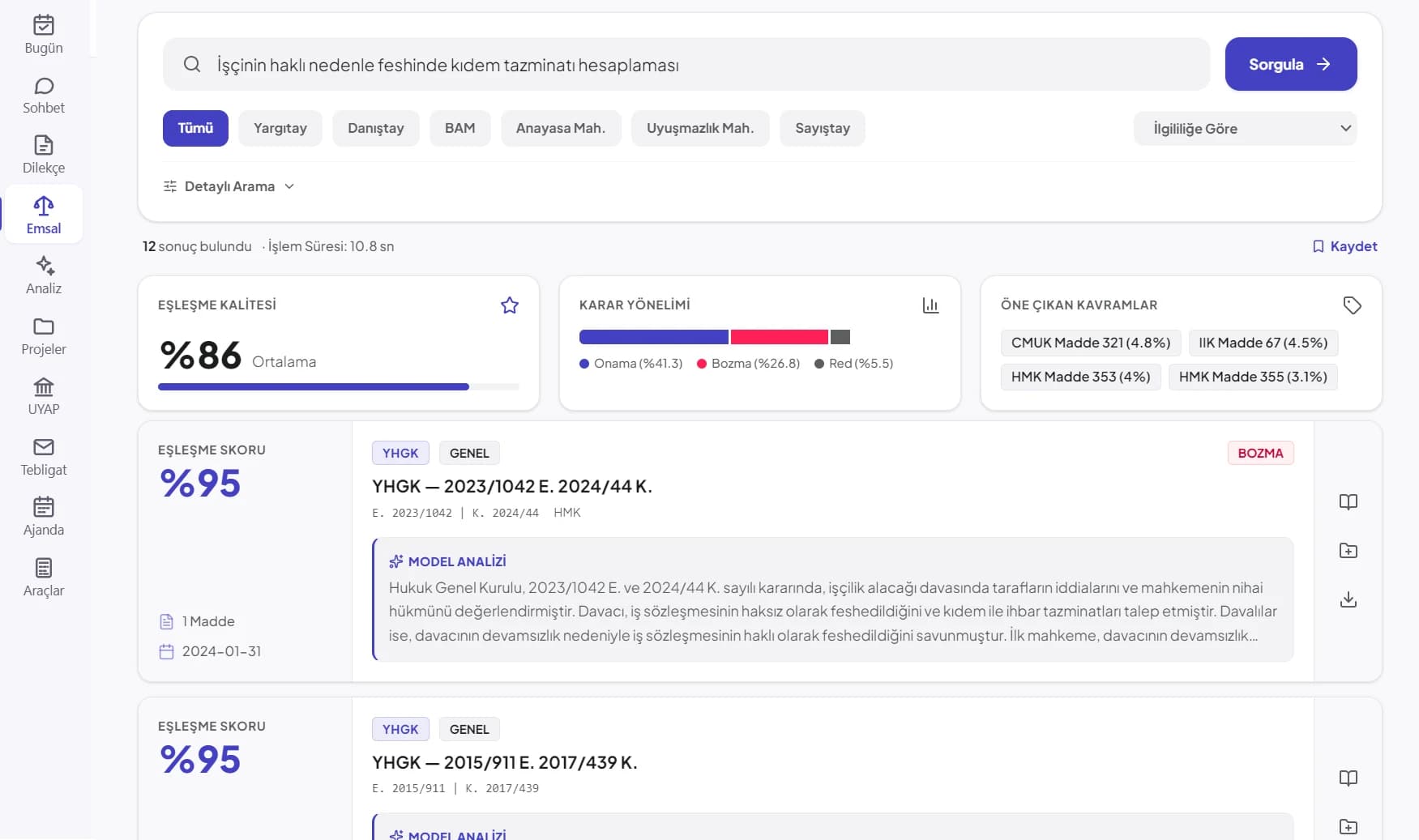
Yargıtay, Danıştay, BAM ve Anayasa Mahkemesi kararlarında anlam bazlı arama.
Dilekçe
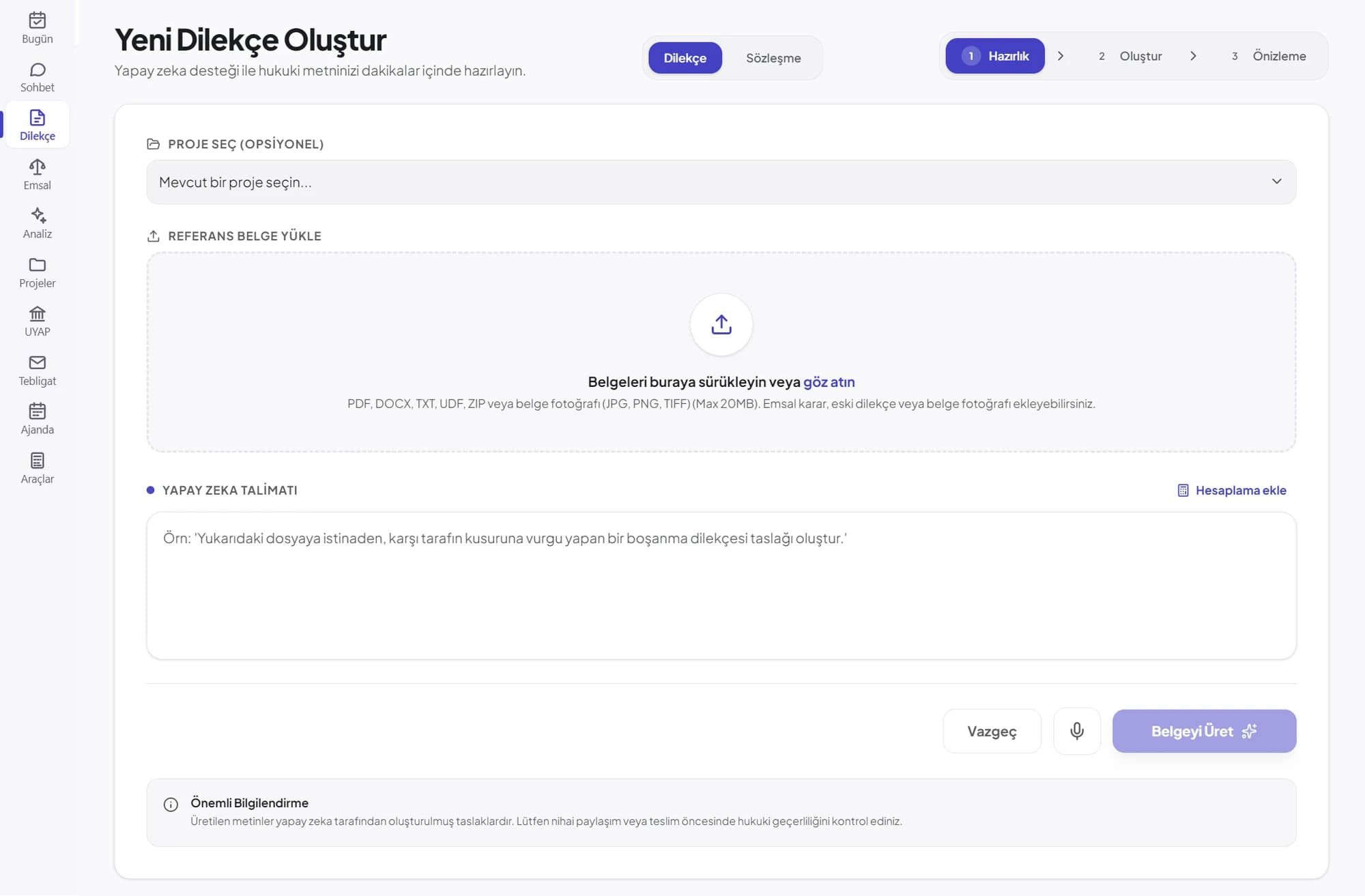
Belgenizi yükleyin, talimatı yazın; gerçek kararlara dayanan taslak hazırlansın.
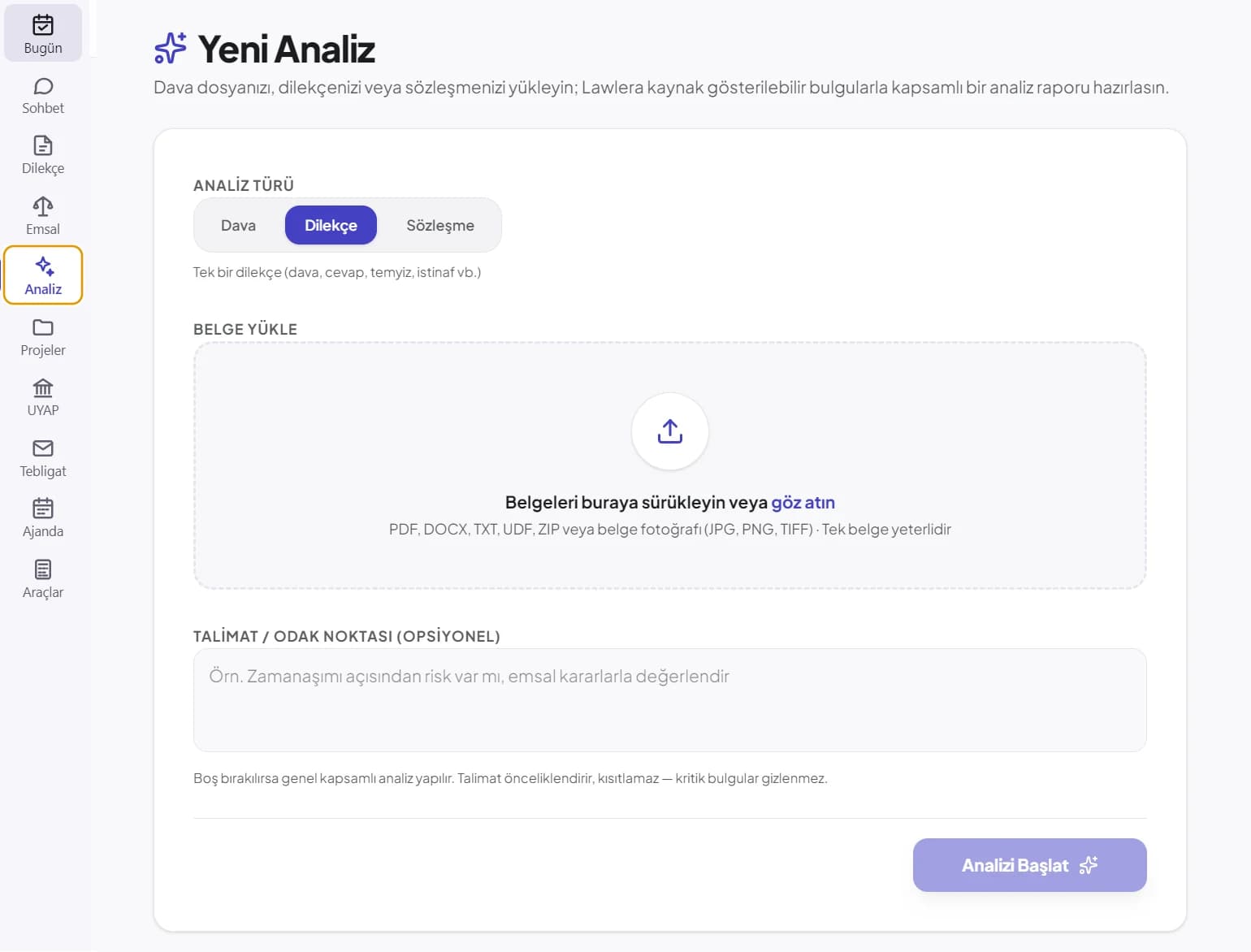
Dosya analizi
Dava dosyası, dilekçe veya sözleşme için kaynak gösterilebilir bulgular.
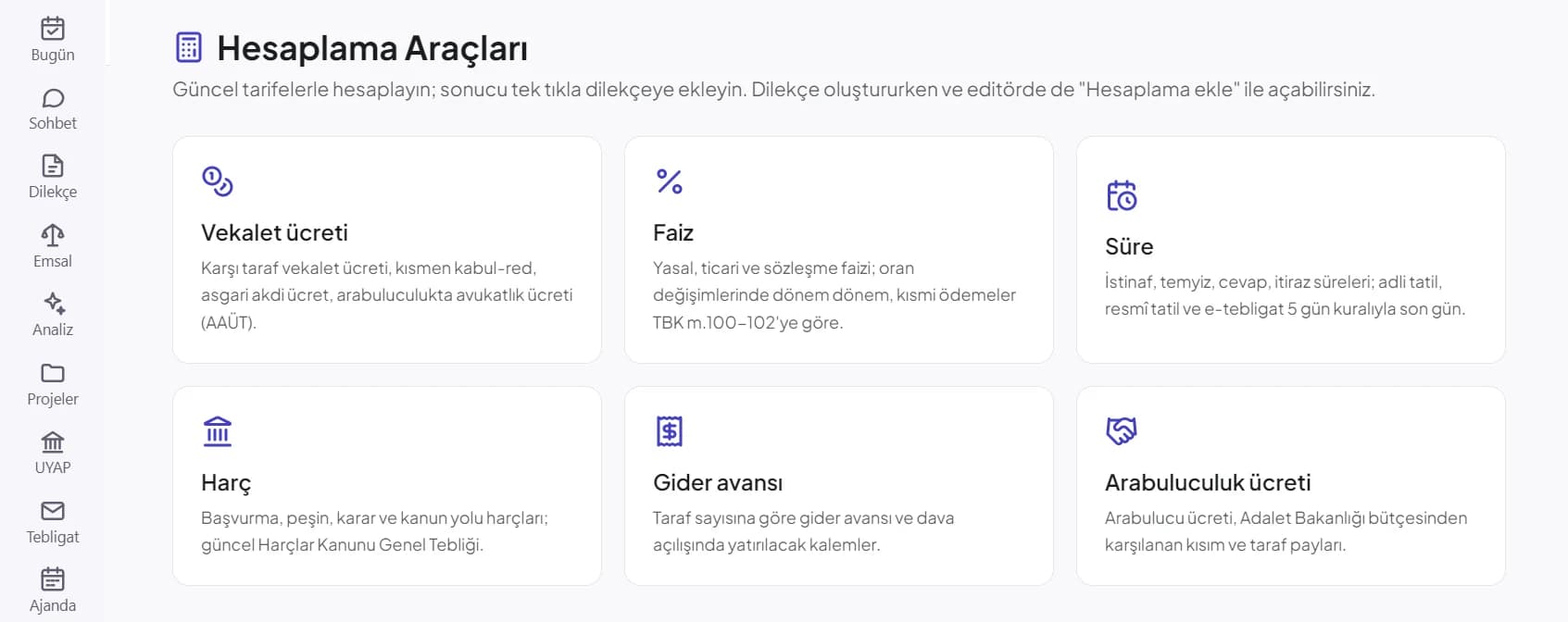
Hesaplama araçları
Vekalet ücreti, faiz, süre, harç, gider avansı ve arabuluculuk ücreti.
Neler var
Masaüstünün getirdikleri
Eklentisiz UYAP
UYAP'a programın kendi penceresinde e-imzanızla girersiniz; dosyalarınızı Chrome eklentisi kurmadan Lawlera'ya aktarırsınız. Aktarım, pencereyi kapatsanız da arka planda sürer.
Tebligat bildirimi
e-Tebligat hesabınız açık olduğu sürece tebligatlarınız düzenli aralıklarla çekilir. Yeni tebligat geldiğinde son günüyle birlikte masaüstünüze bildirim düşer.
Süre ajandası
Dolmakta olan tebligat süreleri tek listede. İsterseniz her iş günü sabah kısa bir özet alır, ajandayı Outlook veya Google Takvim'e ekleyebilirsiniz.
UDF evrakına sağ tık
UYAP'tan inen .udf, .pdf veya .docx dosyasına sağ tıklayıp "Lawlera ile analiz et" deyin; dosya doğrudan analize gider. Çift tıklama UYAP Doküman Editörü'nde kalır, alışkanlığınız bozulmaz.
Dava klasörüne kaydet
Hazırlanan dilekçe, ilk seçtiğiniz dava klasörüne Word veya UDF olarak kaydedilir. Sonraki kayıtlarda klasör hatırlanır.
Kısayolla emsal
UYAP ya da Word açıkken Ctrl+Shift+L tuşlarına basın. Açılan küçük pencereden emsal arar, künyeyi kopyalarsınız.
İki yol, aynı program
Size uygun olanı seçin
İki kurulum da aynı Lawlera'dır; hesabınız, verileriniz ve paketiniz değişmez. Fark yalnız kurulum ve güncelleme yolunda.
Microsoft Store
ÖnerilenEn kolay yol. Tek tıkla kurulur, Windows uyarısıyla karşılaşmazsınız.
- Microsoft tarafından imzalı, güvenlik uyarısı çıkmaz
- Tek tıkla kurulum, dosya indirmeye gerek yok
- Güncellemeler Store üzerinden kendiliğinden gelir
- UYAP, e-Tebligat, bildirimler ve süre ajandası
- Sağ tıkla "Lawlera ile analiz et" (şimdilik yok)
Kurulum dosyası
Tüm özellikler ve en hızlı güncellemeler için.
- UYAP, e-Tebligat, bildirimler ve süre ajandası
- Sağ tıkla "Lawlera ile analiz et"
- Yeni sürümler yayınlandığı gün gelir
- Yönetici yetkisi gerekmez
- İlk kurulumda Windows uyarısını bir kez geçmeniz gerekir
Kurulum
Beş adımda hazır
Kurulum birkaç dakika sürer. Yönetici yetkisi gerekmez; program yalnız sizin Windows kullanıcınıza kurulur.
Microsoft Store'dan kuruyorsanız ilk üç adım yerine Store sayfasındaki Yükle düğmesine basmanız yeterli; 4. adımdan devam edin.
- 1
Kurulum dosyasını indirin
Yukarıdaki "Windows için indir" düğmesine basın. İndirme kendiliğinden başlar ve görselli kurulum rehberi açılır.
- 2
Windows uyarısını geçin
Dosyayı çift tıklayın. "Windows kişisel bilgisayarınızı korudu" ekranı çıkarsa önce "Ek bilgi" bağlantısına, sonra "Yine de çalıştır" düğmesine basın.
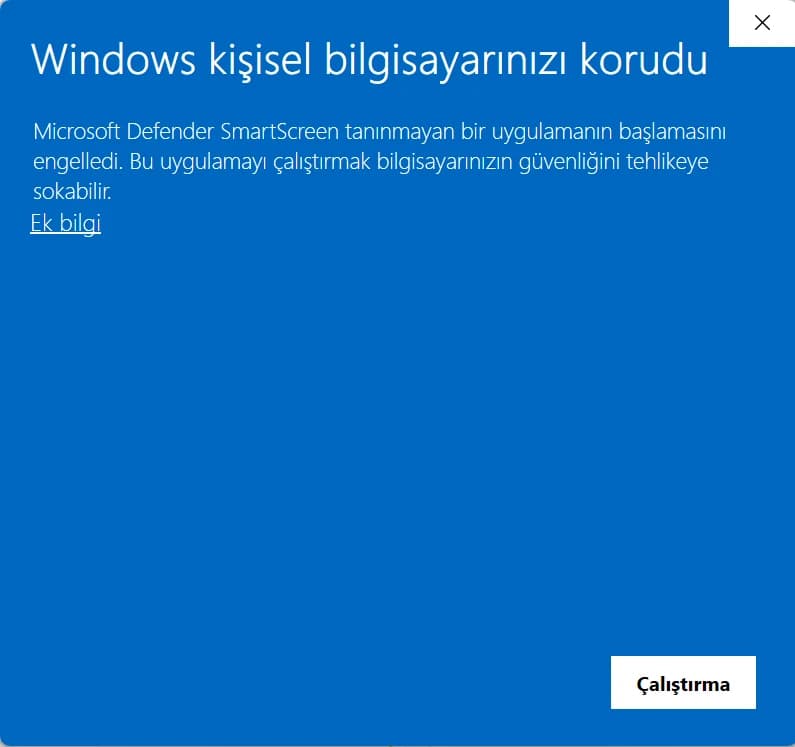
① Önce "Ek bilgi"ye basın 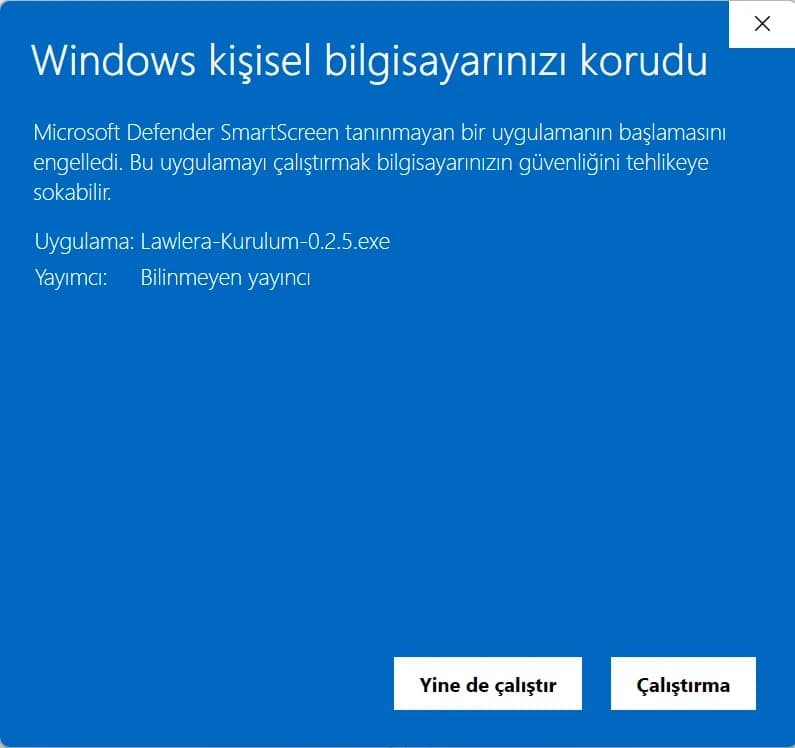
② Sonra "Yine de çalıştır"a basın Bu, yeni yayımlanan programlarda görülen standart Windows uyarısıdır; kurulumun bir parçası değildir.
- 3
Kurulumu tamamlayın
Kurulum sihirbazında "İleri" deyin; isterseniz kurulum klasörünü değiştirebilirsiniz. Masaüstüne ve Başlat menüsüne Lawlera kısayolu eklenir, program kurulum bitince açılır.
- 4
Lawlera hesabınızla girin
Web sitesinde kullandığınız e-posta ve şifreyle giriş yapın. Tarayıcıdaki oturumunuz kapanmaz; ikisini aynı anda kullanabilirsiniz.
- 5
UYAP ve e-Tebligat'a bağlanın
Sol menüdeki UYAP ve Tebligat bölümlerinden "Bağlan" deyin. Açılan pencerede e-imzanızla giriş yapın. Bağlantı kurulunca sol alttaki nokta yeşile döner.
İndirip görselli kurulum rehberini açın →
Güncellemeler kendiliğinden gelir. Yeni sürüm arka planda iner, hazır olunca bildirim gelir. Bildirime tıklarsanız hemen, tıklamazsanız program kapanırken kurulur.
Kaldırmak kolay. Ayarlar → Uygulamalar → Lawlera → Kaldır. Sağ tık menüsü de birlikte temizlenir.
Sık sorulanlar
- Web sitesinden farkı ne?
- Lawlera'nın tüm özellikleri masaüstünde de aynı. Program bunlara eklentisiz UYAP ve e-Tebligat bağlantısını, masaüstü bildirimlerini ve UDF dosyalarıyla doğrudan çalışmayı ekler.
- Kurarken "Windows kişisel bilgisayarınızı korudu" uyarısı çıktı. Güvenli mi?
- Evet. Bu uyarı, Windows'un yeni yayımlanan ve henüz çok indirilmemiş programlar için gösterdiği standart SmartScreen ekranıdır. "Ek bilgi" bağlantısına, ardından "Yine de çalıştır" düğmesine basmanız yeterli. Kurulum dosyasını yalnızca bu sayfadan indirin. Bu uyarıyı hiç görmek istemiyorsanız programı Microsoft Store'dan kurun; Store sürümünü Microsoft imzalar.
- Microsoft Store sürümü ile sitedeki kurulum dosyası arasında fark var mı?
- Program aynıdır; aynı hesapla girer, aynı özellikleri kullanırsınız. Store sürümünde Windows güvenlik uyarısı çıkmaz ve güncellemeler Store üzerinden gelir. Sağ tık menüsündeki "Lawlera ile analiz et" seçeneği şimdilik yalnız sitedeki kurulumda var; Store sürümünde evrakı program içinden yüklersiniz.
- Chrome eklentisini kaldırmam gerekir mi?
- Hayır, ikisi birlikte çalışabilir. Masaüstü uygulamasını kullanmaya başladıysanız eklentiye artık ihtiyacınız kalmaz; isterseniz kaldırabilirsiniz.
- UYAP şifrem ya da e-imzam Lawlera'ya gider mi?
- Hayır. UYAP'a ve e-Tebligat'a kendi bilgisayarınızda, kendi e-imzanızla girersiniz. Sorgular sizin bilgisayarınızdan yapılır.
- İndirilenler klasörümü izlemesi dosyalarımı gönderir mi?
- Hayır. Program yalnızca yeni bir UYAP evrakı indiğini haber verir. Dosya, siz "Analiz et" demediğiniz sürece hiçbir yere gönderilmez. Bu özelliği ayarlardan kapatabilirsiniz.
- Hangi bilgisayarlarda çalışır?
- Windows 10 ve Windows 11 (64 bit). Mac sürümü daha sonra gelecek.
- Ücretli mi?
- Program ücretsiz indirilir. UYAP ve e-Tebligat özellikleri, web sitesinde olduğu gibi paketinize göre açılır.
- Nasıl kaldırırım?
- Windows Ayarlar → Uygulamalar → Yüklü uygulamalar → Lawlera → Kaldır. Bu yol iki kurulum türünde de geçerlidir; sağ tık menüsündeki "Lawlera ile analiz et" seçeneği de kaldırmayla birlikte silinir.